
Funkcje
Co robi mElektryk.pro - krok po kroku
Wszystkie funkcje są w każdym planie, także w darmowym. Plany różnią się tylko liczbą wydanych raportów i osób w zespole.
Wszystkie funkcje w skrócie
Szybka lista do sprawdzenia, czy aplikacja obsłuży Twoją pracę. Szczegóły z krokami - niżej.
Klienci i obiekty
- Klienci - osoby prywatne i firmy
- Dane firmy po NIP wpisują się same
- Obiekty z adresem i rodzajem budynku
- Historia raportów każdego obiektu
- Wyszukiwarka klientów, obiektów i raportów
Raport i pomiary
- Pętla zwarcia, RCD, izolacja, ciągłość PE, połączenia wyrównawcze, uziemienie
- Fotowoltaika, magazyny energii, termowizja
- Oględziny z sekcjami pytań
- Ocena każdego wyniku przy wpisywaniu
- Sprawdzenie raportu przed wydaniem
- Uwagi, zalecenia i zdjęcia przy punkcie
Schemat i mapa (PRO)
- Schemat jednokreskowy rysowany z opisu rozdzielnicy
- Mapa punktów pomiarowych na rzucie obiektu
- Oznaczenia punktów i zestawienie z pomiarami w PDF
- Schemat i mapa zostają przy obiekcie
Biblioteka rozdzielnic
- Gotowe szablony rozdzielnic
- Własne szablony firmy
- Rozdzielnica z biblioteki jednym kliknięciem
- Dodawanie i usuwanie obwodów, zmiana nazw
Podpisy i Nadzór
- Podpis klienta palcem na telefonie
- Zapisany podpis wykonawcy
- System E + D - Nadzór także z innej firmy
- Powiadomienia o zatwierdzaniu raportu
Terminy i kalendarz
- Termin osobno dla każdego rodzaju pomiaru
- Lista: po terminie, do 30 i 60 dni
- Widok kalendarza miesiąca
- Przypomnienie klientowi SMS-em lub e-mailem
- Umawianie wizyt i dodawanie do kalendarza telefonu
- Poniedziałkowy e-mail z podsumowaniem terminów
Archiwum i dokumenty
- Wydane raporty zawsze do pobrania
- Wysyłka raportu klientowi z Twojej poczty - link ważny 3 miesiące
- Historia wysyłek: komu, kiedy i czy klient pobrał raport
- Korekta raportu - oryginał zostaje
- PDF tworzony na serwerze, bez możliwości zmiany
- Eksport wszystkich danych na wniosek
Sprzęt i uprawnienia
- Rejestr mierników z datą wzorcowania
- Ostrzeżenie o nieważnym wzorcowaniu
- Automatyczny wybór miernika z ważnym świadectwem
- Uprawnienia E i D z datami ważności
- Ostrzeżenie o wygasających uprawnieniach
Praca w terenie
- Działa bez zasięgu - dane wysyłają się same
- Telefon, tablet i komputer
- Instalacja na telefonie jak aplikacja
- Zdjęcia i podpisy także bez sieci
Konto i bezpieczeństwo
- Logowanie odciskiem palca lub twarzą
- Logowanie e-mailem albo kontem Google
- Weryfikacja dwuetapowa - gdy chcesz
- Każda firma widzi tylko swoje dane
- Pliki prywatne, otwierane czasowym linkiem
Zespół
- Dołączanie kodem zaproszenia - zatwierdza właściciel
- Właściciel widzi pracę całego zespołu
- Książka osób z uprawnieniami i podpisami
Automatyzacje, które oszczędzają czas
- „Kopiuj raport” - kolejne badanie z gotowych obwodów
- „Wczytaj ze schematu” - obwody wpisują się w każdym module
- Wymagania (np. Ia i Za) liczone automatycznie
- Automatyczna numeracja punktów
- Propozycja terminów kolejnych badań
- Miernik dobierany automatycznie do pomiaru
- Gotowa wiadomość z raportem do klienta
Pomiary z oceną na bieżąco
Gdy pracujesz z kartką, błąd w wyniku albo w doborze zabezpieczenia wychodzi dopiero przy przepisywaniu. Tutaj widzisz go już przy wpisywaniu, jeszcze na obiekcie.
Jak to działa
- 1Wybierasz rodzaj badania (odbiorcze, okresowe, po naprawie) i dodajesz tylko te moduły, które wykonujesz.
- 2Wpisujesz wyniki: na telefonie w dużych kartach, na komputerze w tabeli z nawigacją klawiaturą.
- 3Aplikacja liczy wymagania (np. Ia i Za dla pętli zwarcia) i od razu ocenia każdy punkt.
- 4Punkty grupujesz po pomieszczeniach; numeracja „Gniazdo 1, Gniazdo 2…” nadaje się sama.
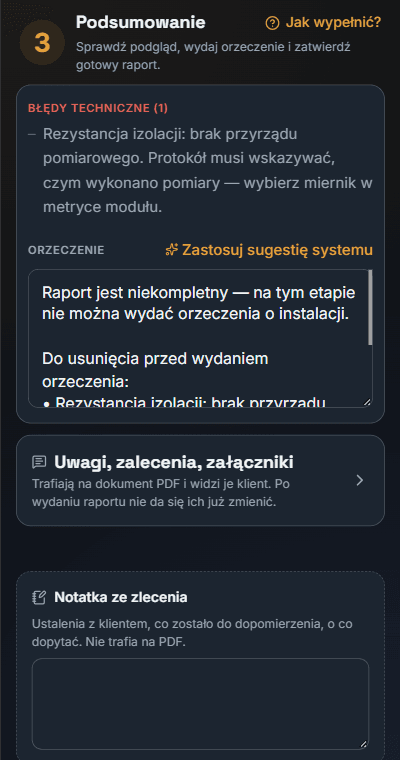
- 5Przed wydaniem aplikacja pokazuje, czego brakuje i które wyniki są negatywne.
Co trafia do raportu
- Moduły: pętla zwarcia, wyłączniki RCD, rezystancja izolacji, ciągłość PE, połączenia wyrównawcze, rezystancja uziemienia.
- Oględziny w sekcjach z pytaniami POZ / NEG; przy NEG uwaga i zalecenie.
- Przyrząd przy każdym module: model, numer i ważność świadectwa wzorcowania.
- Objaśnienie kolumn pod każdą tabelą - klient wie, co czyta.
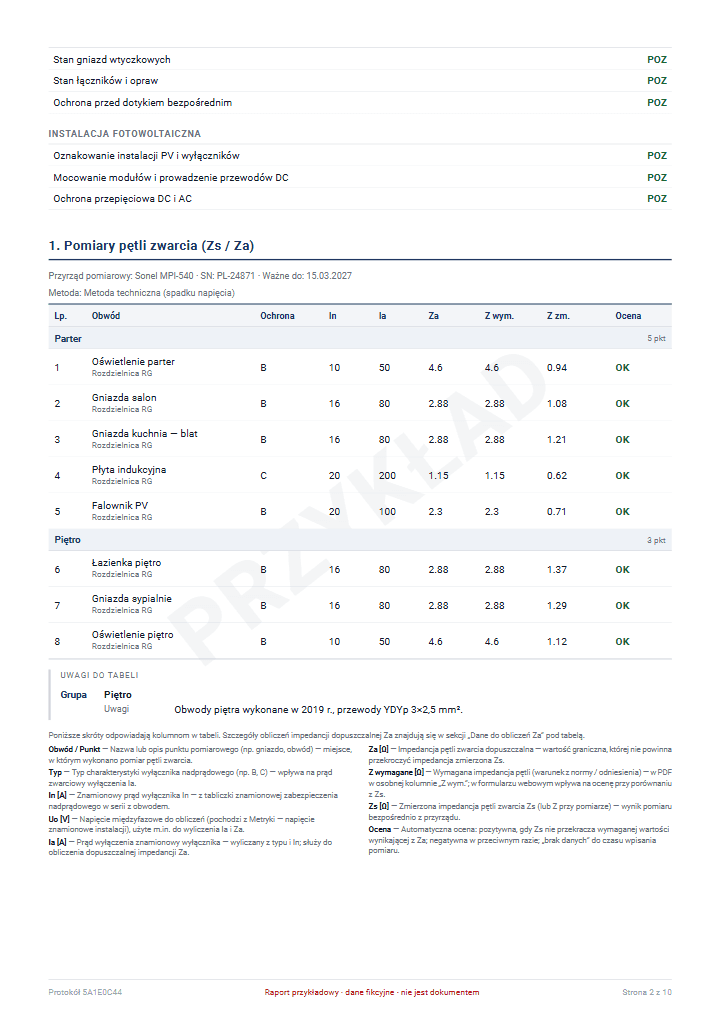
Schemat jednokreskowy i mapa pomiarów
Schemat rozdzielnicy rysowany w CAD-zie albo odręcznie zajmuje czas, za który nikt nie płaci. Tutaj powstaje z opisu, który i tak przygotowujesz do pomiarów.
Jak to działa
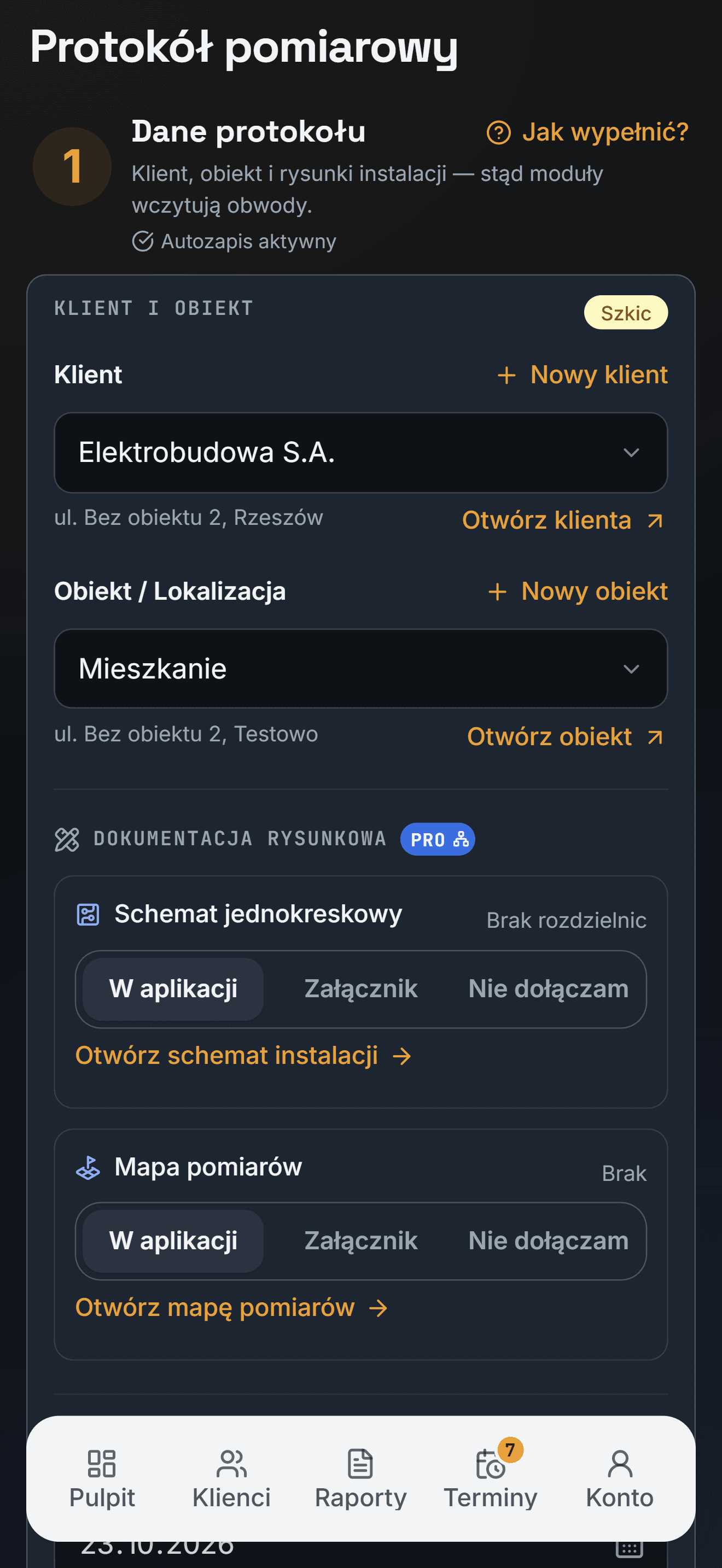
- 1Wybierasz gotowy albo własny szablon rozdzielnicy, poprawiasz nastawy i nazywasz obwody.
- 2Opisujesz zasilanie: układ sieci, zabezpieczenie przedlicznikowe, WLZ i miejsce rozdziału PEN.
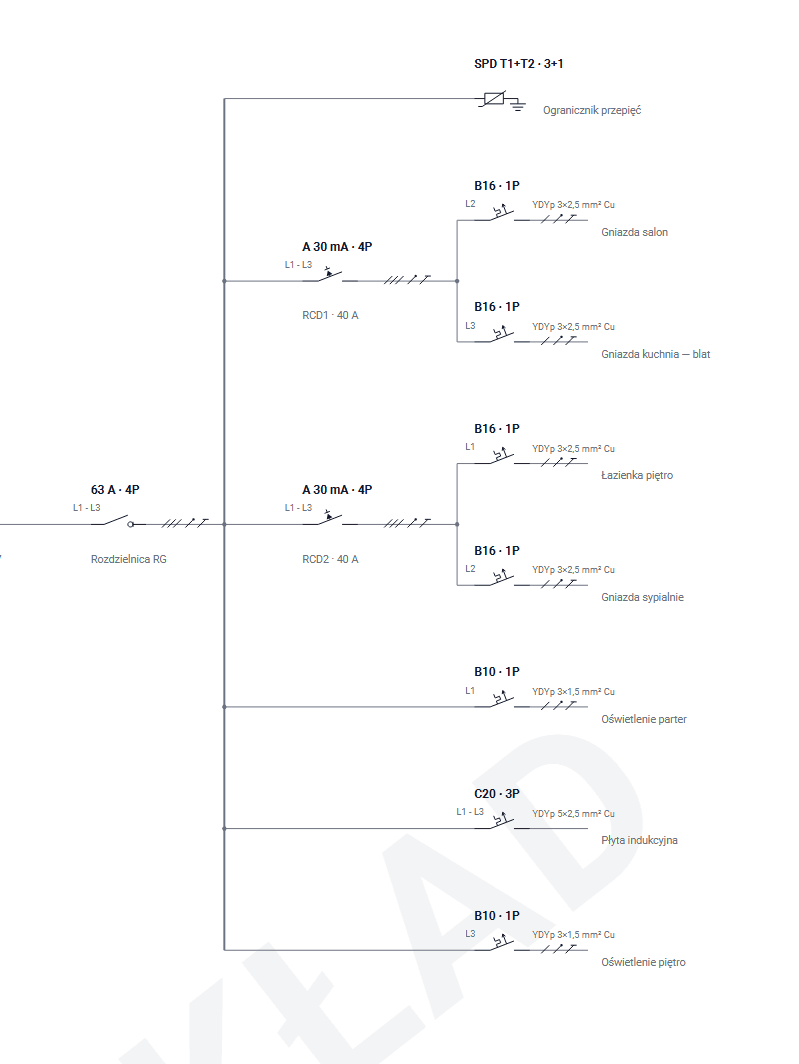
- 3Schemat jednokreskowy rysuje się automatycznie - ten sam rysunek trafia do raportu.
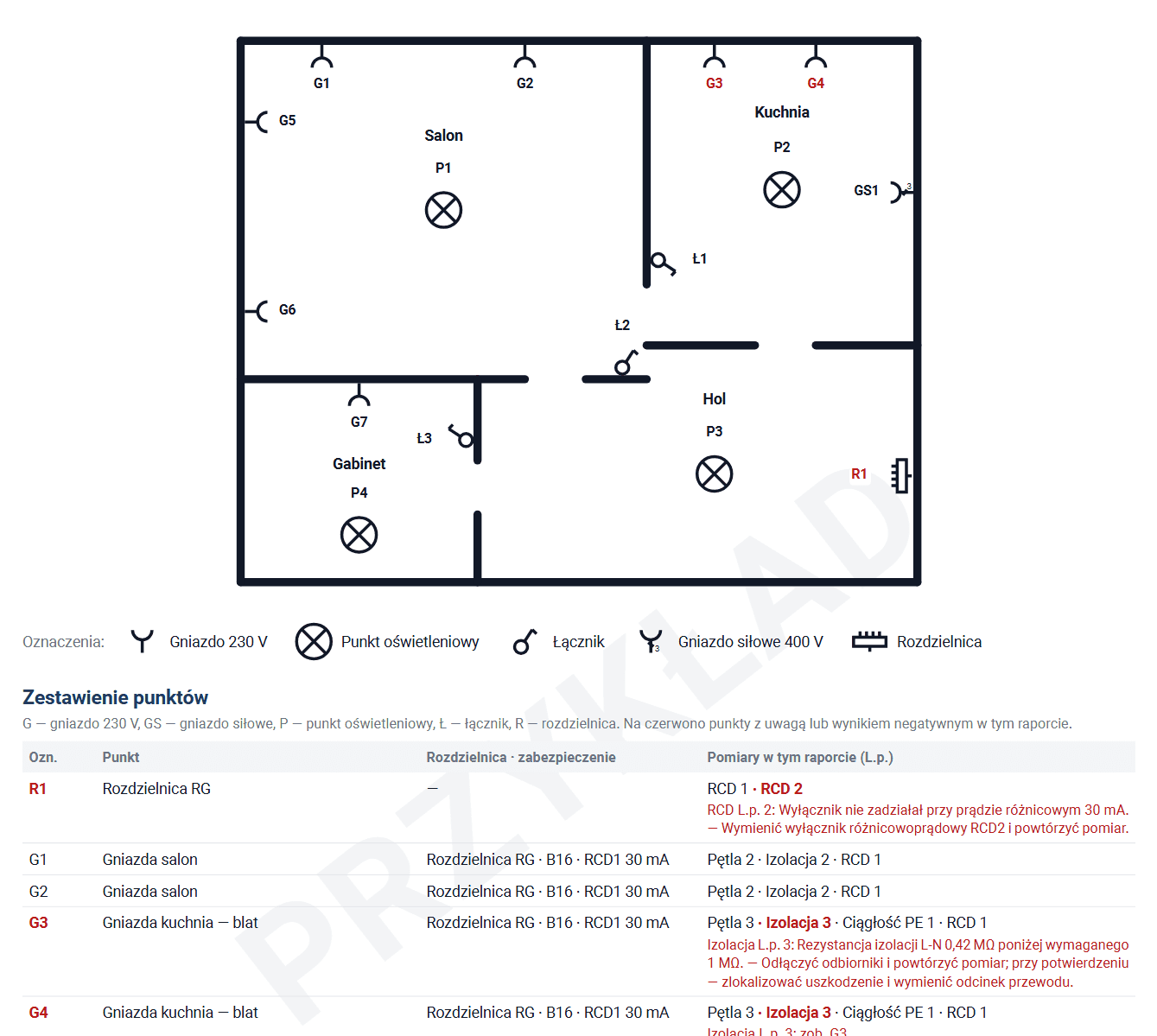
- 4Mapę punktów pomiarowych rysujesz raz na rzucie obiektu (ściany, gniazda, oprawy, rozdzielnice) albo wgrywasz skan.
- 5W każdym module klikasz „Wczytaj ze schematu” - obwody, RCD i uziomy wpisują się same, a do uzupełnienia zostają tylko wyniki.
Co trafia do raportu
- Schemat jednokreskowy każdej rozdzielnicy z legendą oznaczeń.
- Mapa punktów z oznaczeniami (G1, P1, Ł1…) i zestawieniem pod rysunkiem: obwód, zabezpieczenie i pomiary z L.p. - punkty z usterką na czerwono.
- Schemat i mapa zostają przy obiekcie - kolejne badanie zaczynasz od gotowych rysunków.
- Własne szablony rozdzielnic firmy na następne obiekty.
Raport PDF, który oddajesz klientowi
Klient dostaje jeden, czytelny dokument: wynik na pierwszej stronie, tabele z oceną, zdjęcia i podpisy wszystkich stron.
Jak to działa
- 1Podgląd PDF masz w każdej chwili - szkic ze znakiem wodnym, bez podpisów.
- 2Przy wydaniu zatwierdzasz terminy kolejnych badań i oświadczenie o odpowiedzialności.
- 3Klient podpisuje palcem na telefonie, Ty - wcześniej zapisanym podpisem.
- 4PDF tworzy serwer; wydanego raportu nie da się zmienić, tylko skorygować - korekta wyraźnie zastępuje oryginał.
- 5Raport wysyłasz klientowi z własnej poczty - gotowa wiadomość z linkiem do pobrania, adres klienta wpisuje się sam. Widzisz, czy klient go pobrał.
- 6Kolejne badanie zaczynasz od kopii poprzedniego raportu.
Co trafia do raportu
- Logo, dane firmy i numery uprawnień w nagłówku.
- Wynik badania i najbliższy termin na pierwszej stronie.
- Orzeczenie z listą przyczyn przy wyniku negatywnym.
- Zdjęcia jako numerowane załączniki z odsyłaczem przy usterce; skan świadectwa kwalifikacyjnego.
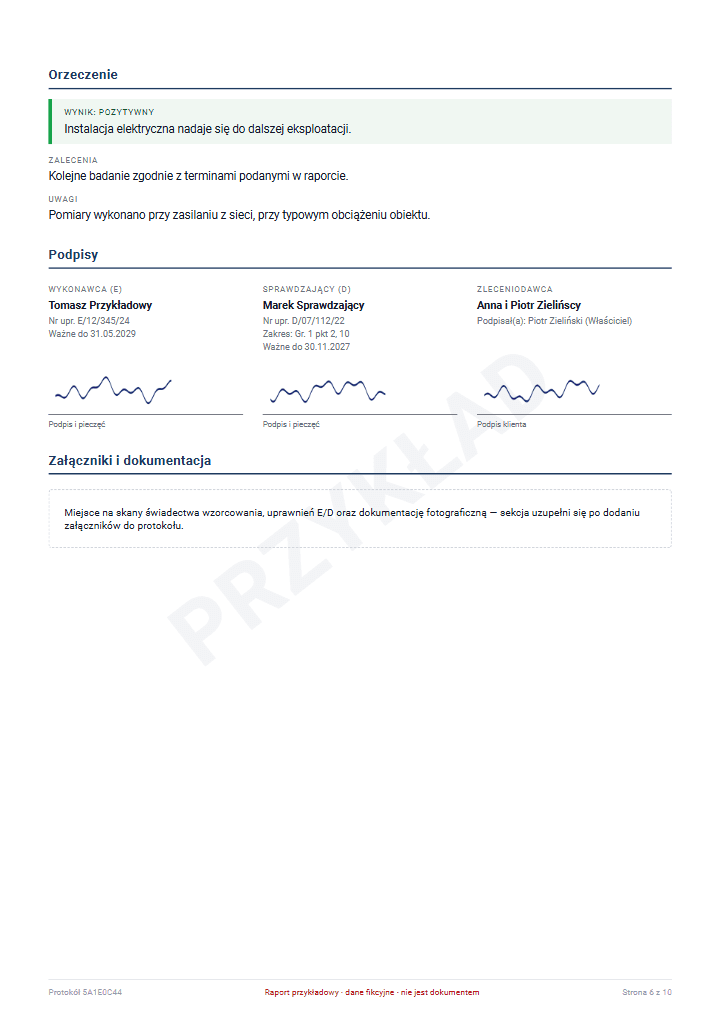
System E + D - zatwierdzanie przez Nadzór
Osoba z uprawnieniami D nie musi jechać na obiekt ani podpisywać wydruku. Zatwierdza ten sam raport, który widzisz Ty.
Jak to działa
- 1Wybierasz Sprawdzającego z listy osób z ważnymi uprawnieniami D (osoby z wygasłymi uprawnieniami są na liście, ale nie da się ich wybrać).
- 2Nadzór podpisuje na jeden z trzech sposobów: wcześniej zapisanym podpisem, palcem na Twoim telefonie (bez konta) albo u siebie w aplikacji.
- 3Wysłanie do zatwierdzenia blokuje edycję; powrót do edycji unieważnia podpis, więc podpis zawsze dotyczy aktualnej treści.
- 4Nadzór może być z innej firmy: dołącza kodem nadzoru, bez zmiany swojej firmy.
- 5O obiegu zatwierdzania informują powiadomienia w telefonie.
Co trafia do raportu
- Wykonawca (E) i Sprawdzający (D) z numerami i datami ważności uprawnień.
- Zakres uprawnień D przy podpisie.
- Podpis zleceniodawcy na tym samym dokumencie.
Terminy badań i przypomnienia
Kolejne badanie to kolejne zlecenie. Aplikacja pilnuje, komu kończy się ważność badań - osobno dla każdego rodzaju pomiaru.
Jak to działa
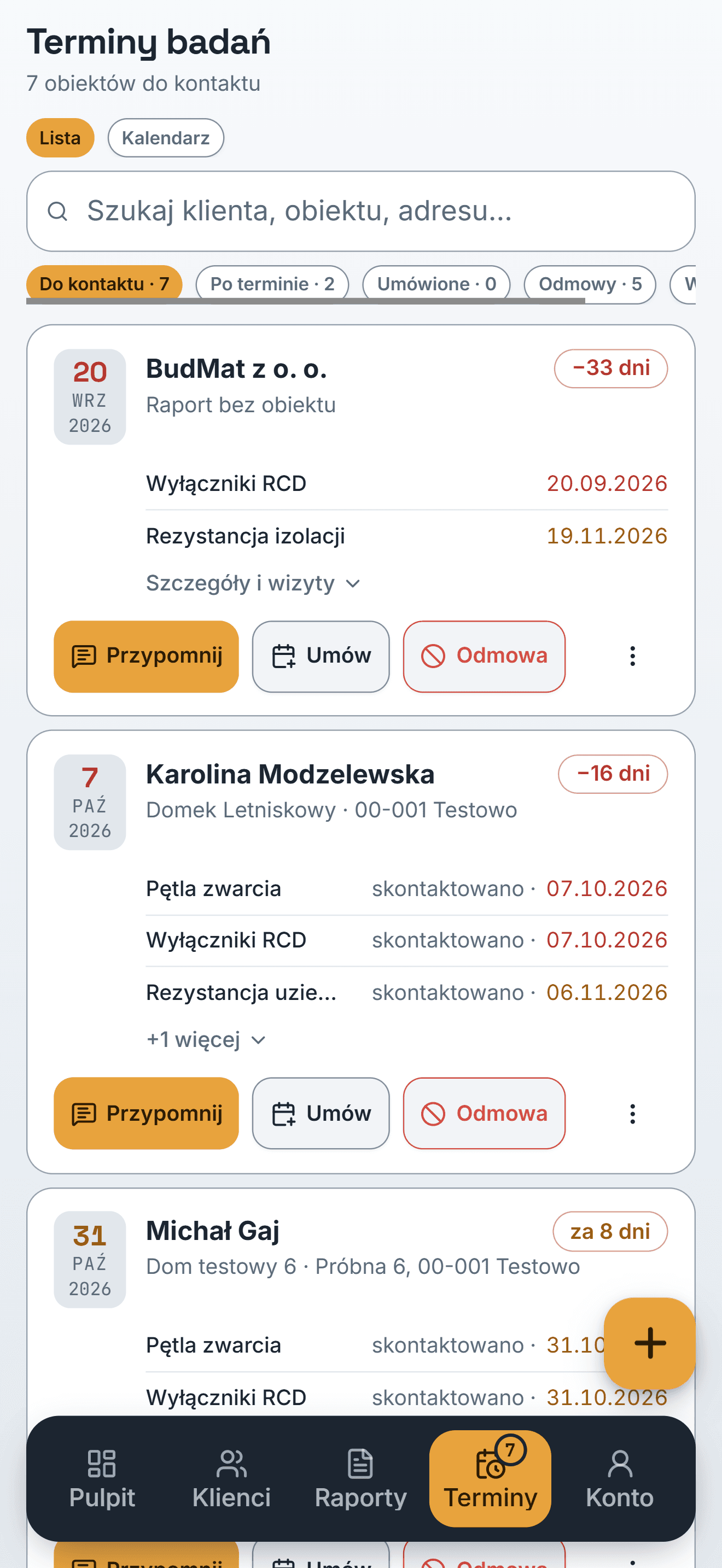
- 1Przy wydaniu raportu wybierasz grupę pomieszczeń, a aplikacja proponuje terminy dla każdego modułu; każdy możesz zmienić.
- 2Widok „Terminy” dzieli obiekty na: po terminie, do 30 dni, do 60 dni i później - listą albo w kalendarzu miesiąca.
- 3„Przypomnij klientowi” otwiera SMS albo e-mail z gotową treścią - wysyłasz go ze swojego telefonu.
- 4Umawiasz wizytę (termin i osoba z zespołu) i dodajesz ją do kalendarza Google, iPhone’a albo Outlooka.
- 5W poniedziałek rano dostajesz e-mail z podsumowaniem terminów, które minęły albo się zbliżają.
Co trafia do raportu
- Tabela terminów kolejnych badań osobno dla każdego pomiaru.
- Najbliższy termin w nagłówku pierwszej strony.
Praca w terenie - także bez zasięgu
Rozdzielnica w piwnicy, brak zasięgu w hali - pomiary i tak zapiszesz.
Jak to działa
- 1Aplikacja działa w przeglądarce i instaluje się na telefonie jak zwykła aplikacja.
- 2Klienci, obiekty, raporty i pomiary zapisują się na urządzeniu; zdjęcia i podpisy dodane bez sieci czekają w kolejce.
- 3Po powrocie zasięgu dane wysyłają się same. Do wydania PDF potrzebna jest sieć.
- 4Ten sam raport otwierasz na telefonie, tablecie i komputerze.
- 5Logujesz się odciskiem palca albo twarzą; weryfikację dwuetapową włączasz, jeśli chcesz.
Zespół, firma i sprzęt
W firmie z kilkoma elektrykami właściciel widzi wszystko w jednym miejscu, a uprawnienia i przyrządy nie wygasają po cichu.
Jak to działa
- 1Zapraszasz osoby kodem zaproszenia, a właściciel zatwierdza dołączenie (plan Team).
- 2Właściciel widzi klientów, obiekty i raporty całego zespołu.
- 3Książka osób firmy: uprawnienia E i D z datami ważności, skany świadectw i zapisane podpisy - także osób bez konta.
- 4Rejestr przyrządów z datą wzorcowania; do pomiaru aplikacja sama wybiera miernik z ważnym świadectwem.
- 5Dane firmy uzupełniasz po NIP - nazwa i adres wpisują się same.
Fotowoltaika, magazyny energii i termowizja
NowośćInstalacja PV z magazynem to dodatkowe pomiary po stronie DC i próby falownika. Wpisujesz je w tym samym raporcie co resztę instalacji.
Jak to działa
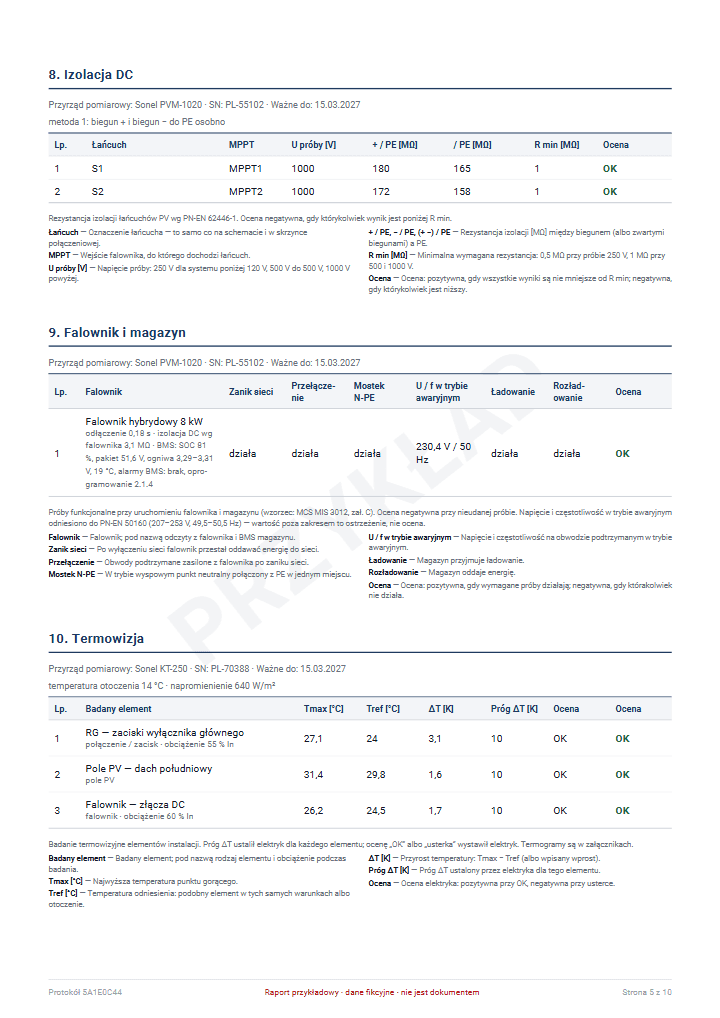
- 1Łańcuchy PV: biegunowość, napięcie Uoc i prąd, z warunkami pomiaru (napromienienie, temperatura modułu).
- 2Izolacja DC łańcuchów - biegun plus i minus osobno albo zwarte.
- 3Falownik i magazyn energii: zanik sieci, przełączenie na zasilanie awaryjne, ładowanie, rozładowanie i odczyty BMS.
- 4Termowizja: przyrost temperatury ΔT z progiem i oceną elektryka, termogramy jako załączniki.
- 5Falowniki, magazyny i pole PV opisujesz w schemacie - trafiają na rysunek.
Co trafia do raportu
- Karta fotowoltaiki i magazynu: falownik, moc pola PV, pojemność magazynu, numer zgłoszenia do OSD.
- Tabele łańcuchów PV, izolacji DC, prób falownika i termowizji z oceną.
Następny protokół wydaj na obiekcie